Wil je e-mailnotificaties aanpassen of je agenda koppelen? Dat regel je in je instellingen.
In dit artikel lees je:
- Hoe je je instellingen opent.
- Hoe je notificaties aanpast.
- Hoe je overzicht houdt in je mailbox.
Je voorkeuren aanpassen
Stap 1 – Ga naar je instellingen
Klik rechtsboven op je naam. Er opent een menu. Klik hier op Voorkeuren.
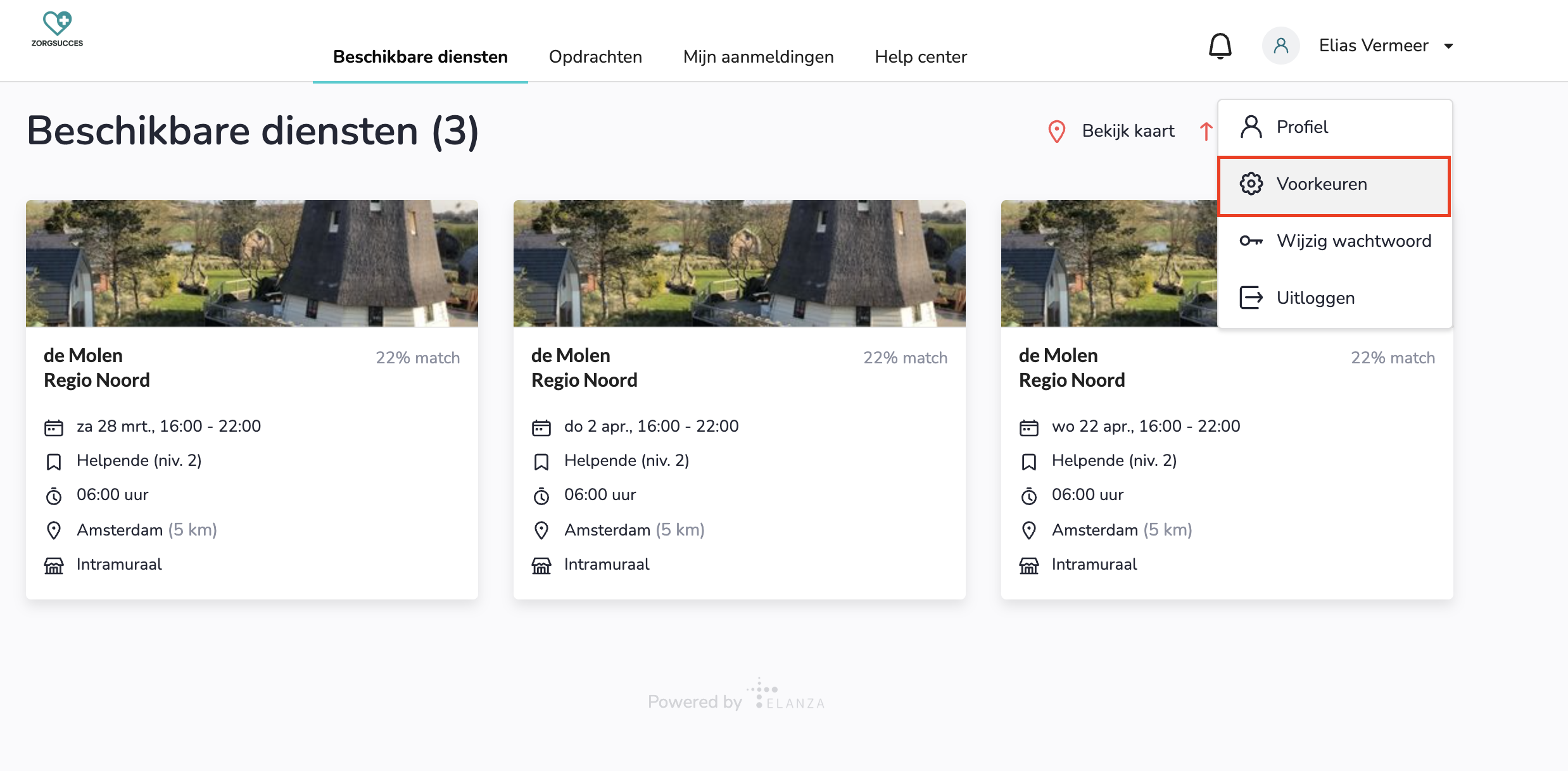
Schermafbeelding van het menu met de optie Voorkeuren
Stap 2 – Pas je voorkeuren aan
In je instellingen kun je onder andere:
- E-mailnotificaties voor aanbevolen diensten uitzetten.
- Diensten in jouw eigen agenda zetten.
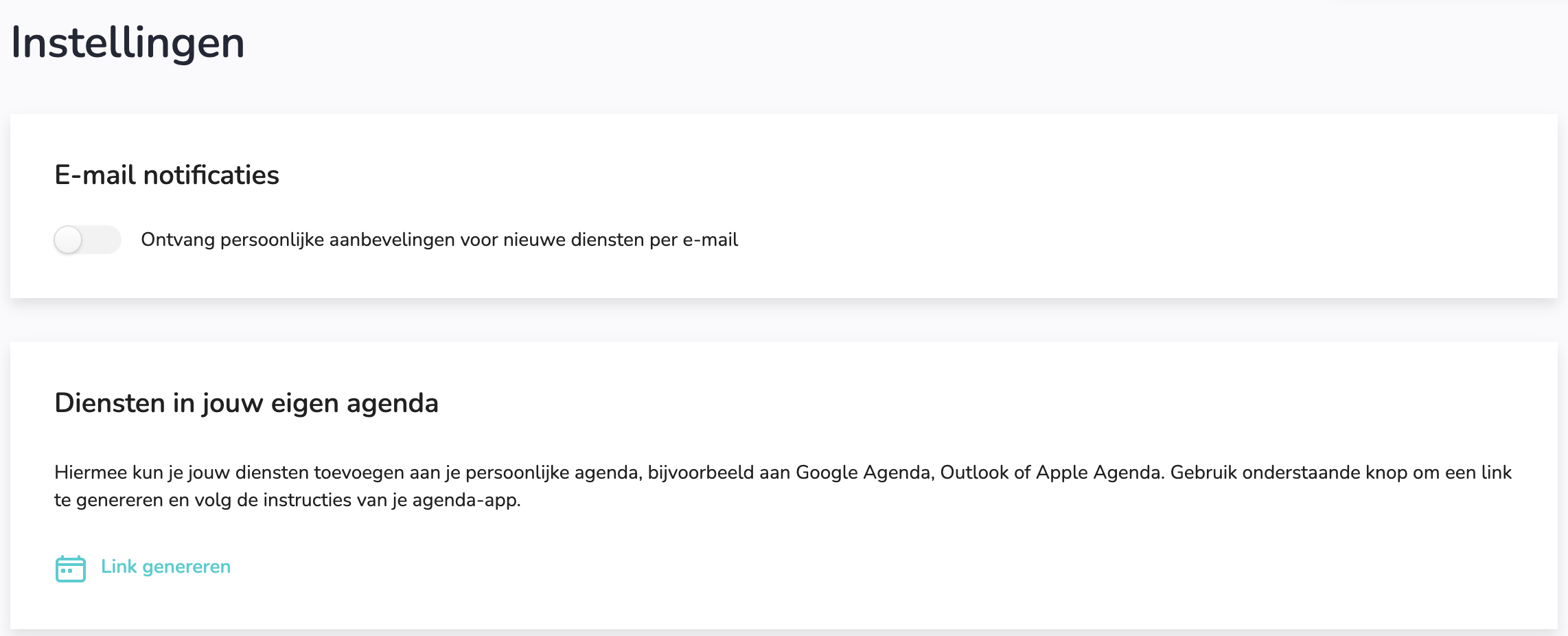
Schermafbeelding van je voorkeuren
Je agenda koppelen
Wil je je agenda koppelen zodat je diensten automatisch in je agenda ziet? Dan kun je een link genereren.
Klik op Link genereren. Open daarna je agenda-app, zoals Google Agenda, Outlook of Apple Agenda.
Kopieer de link en voeg deze toe aan je agenda. Zo worden je diensten automatisch weergegeven.
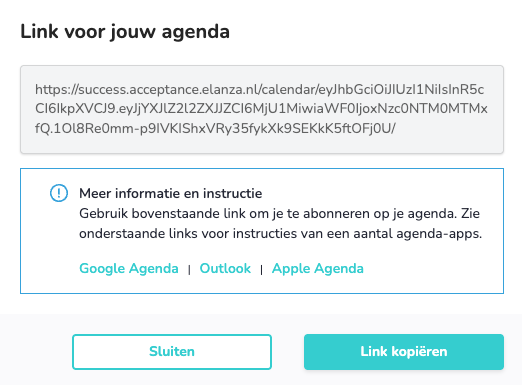
Schermafbeelding van het genereren van een agendalink
💡 Tip
We raden aan om notificaties voor aanbevolen diensten uit te zetten. Zo voorkom je dat je te veel e-mails ontvangt.
E-mails van Elanza beheren
Je ontvangt automatisch e-mails van Elanza als er iets verandert in je diensten. Denk aan:
- Een aanmelding.
- Een goedkeuring of annulering.
- Een briefing.
⚠️ Let op
Belangrijke updates, zoals briefings, ontvang je altijd per e-mail. Controleer deze e-mails goed voordat je dienst begint.
Afsluiting
Je weet nu hoe je je instellingen opent, hoe je je e-mailnotificaties aanpast en hoe je je agenda koppelt zodat je diensten automatisch in je agenda staan. Zo houd je overzicht in je mailbox en in je planning.
Kom je er niet uit? Neem contact op met je zorgorganisatie.