Met de Elanza App gebruik je Elanza op je telefoon. Je downloadt de app, logt in met je bestaande gebruikersgegevens en kiest van welke organisatie je diensten wilt zien. Via het menu en de instellingen regel je daarnaast je notificaties, je wachtwoord en je agenda.
De app downloaden en inloggen
Zoek in de App Store of de Play Store de Elanza App en download de app.
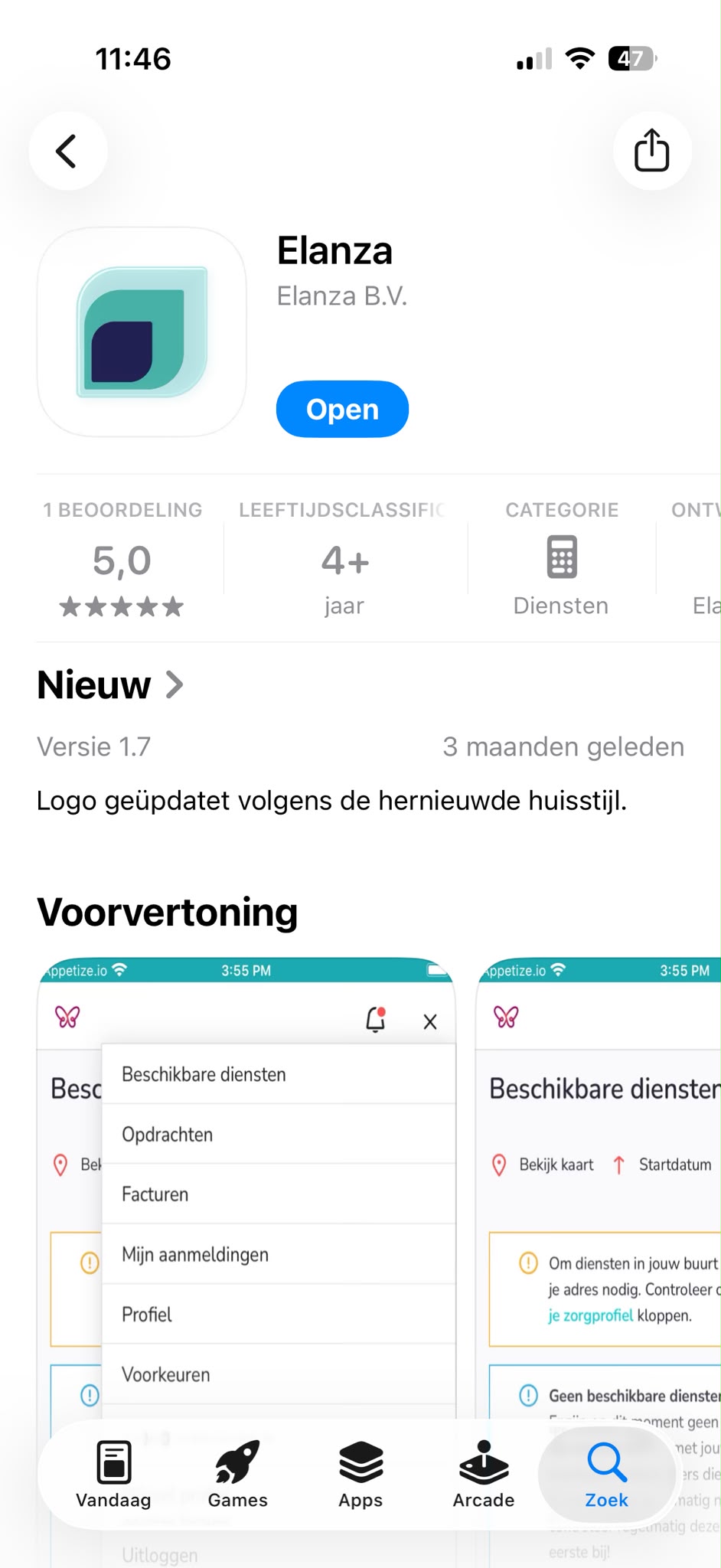
Schermafbeelding van de Elanza App in de appstore
Je logt in de Elanza App in als zorgverlener met je normale gebruikersgegevens, waarmee je ook inlogt in de webbrowser. Zodra je bent ingelogd, werkt alles hetzelfde als in de webversie van Elanza.
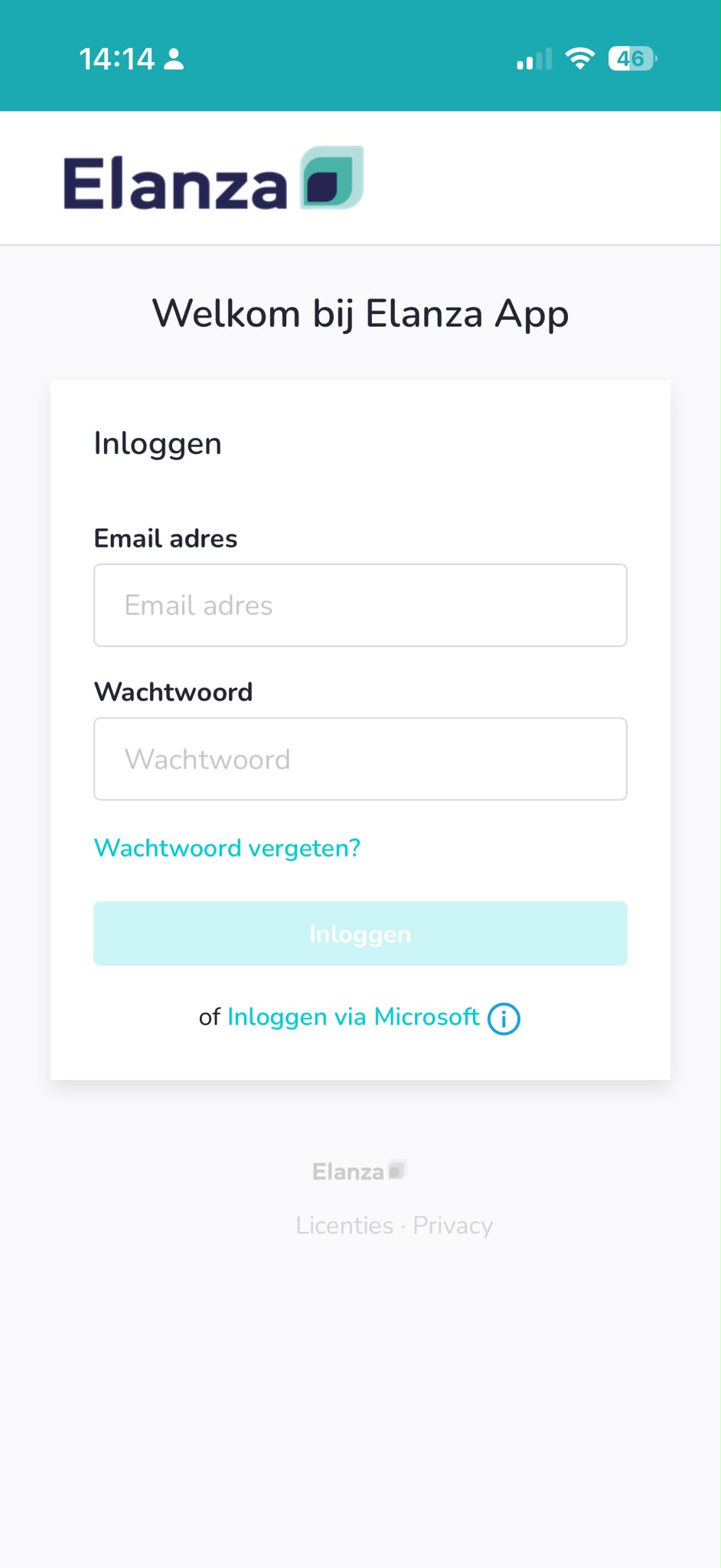
Schermafbeelding van de inlogpagina van de Elanza App
Wisselen tussen organisaties
Werk je voor meerdere organisaties? Dan wissel je van organisatie door op Wissel profiel te klikken.
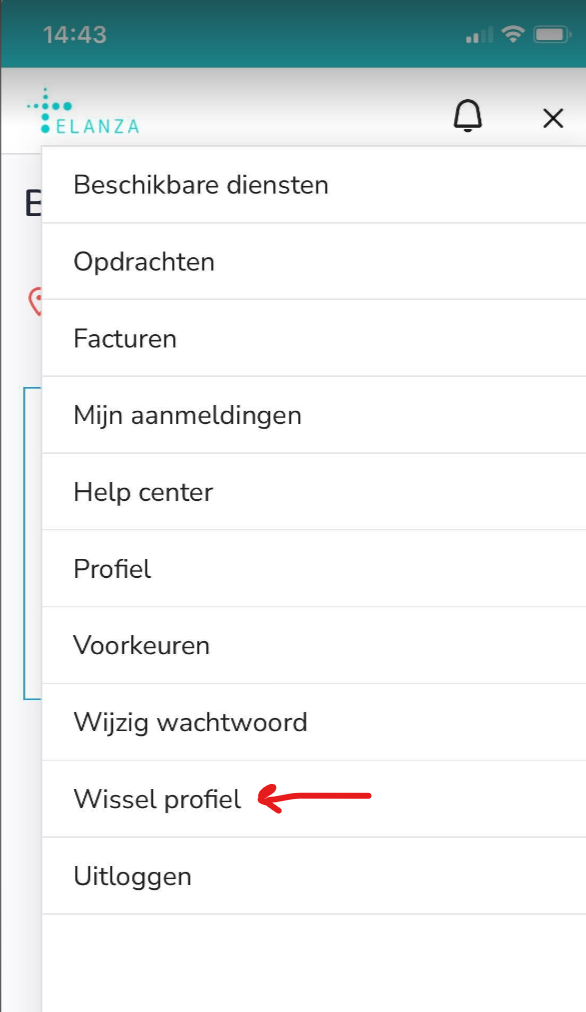
Schermafbeelding van de knop 'Wissel profiel' in de Elanza App
Hier kies je van welke organisatie je diensten wilt zien.
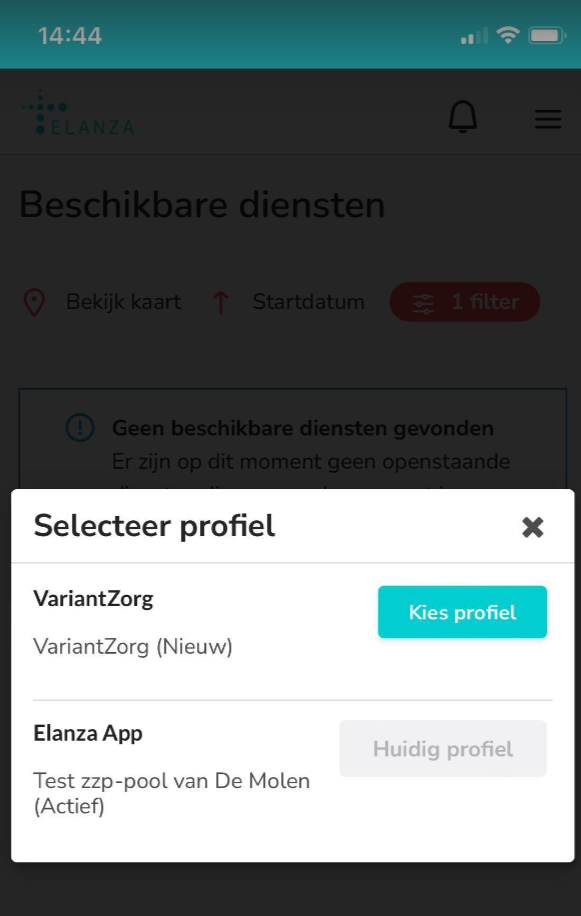
Schermafbeelding van het kiezen van een organisatie in de Elanza App
⚠️ Let op
Je krijgt alleen notificaties op je telefoon van de organisatie die je hier hebt geselecteerd.
Navigeren in de app
Tik rechtsboven op het menu-icoon om het menu te openen. Van hieruit kom je op alle onderdelen van de app:
- Beschikbare diensten.
- Opdrachten.
- Facturen.
- Mijn aanmeldingen.
- Help center.
- Profiel.
- Voorkeuren.
- Wijzig wachtwoord.
- Uitloggen.
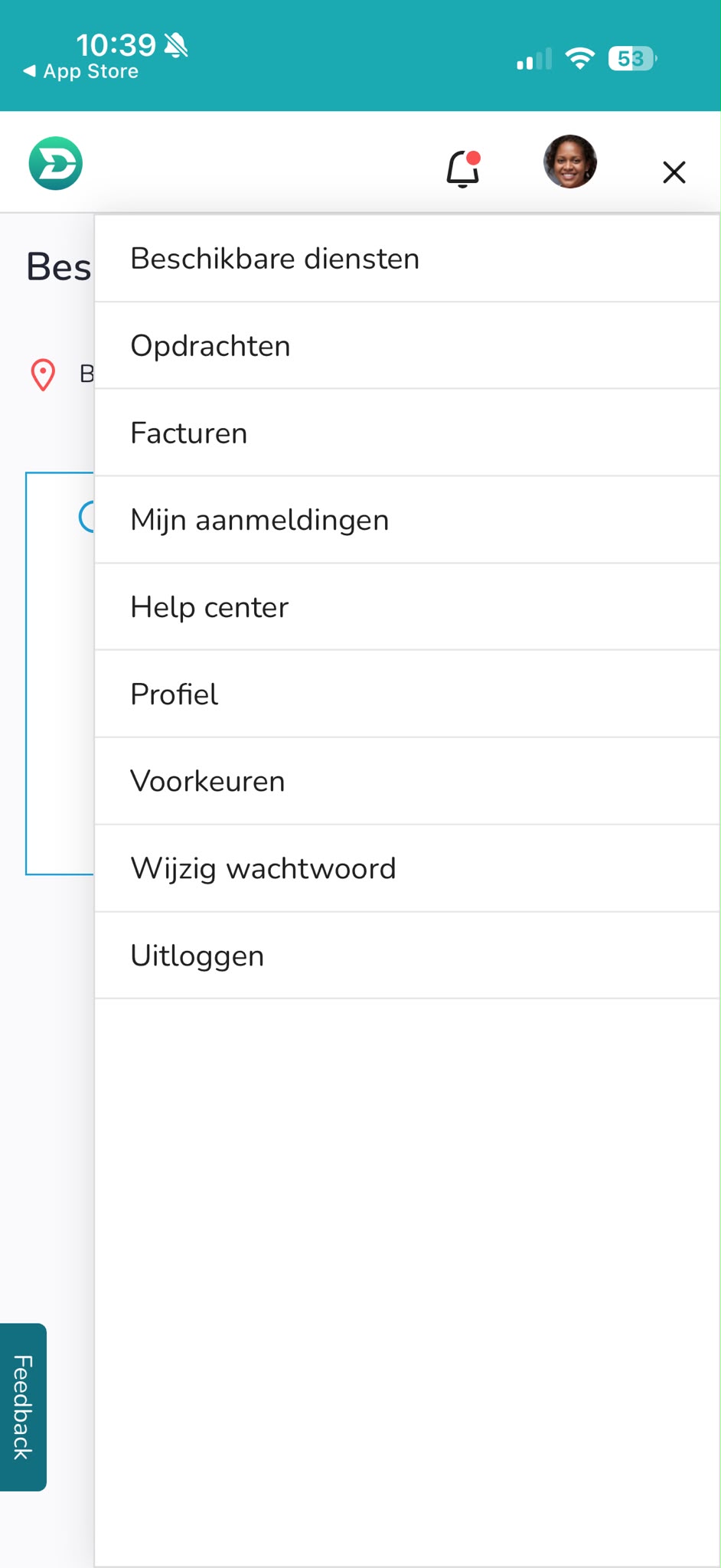
Schermafbeelding van het geopende menu in de Elanza App
Je wachtwoord wijzigen
Tik in het menu op Wijzig wachtwoord. Vul je huidige wachtwoord in, typ daarna twee keer je nieuwe wachtwoord en tik op Wachtwoord wijzigen.
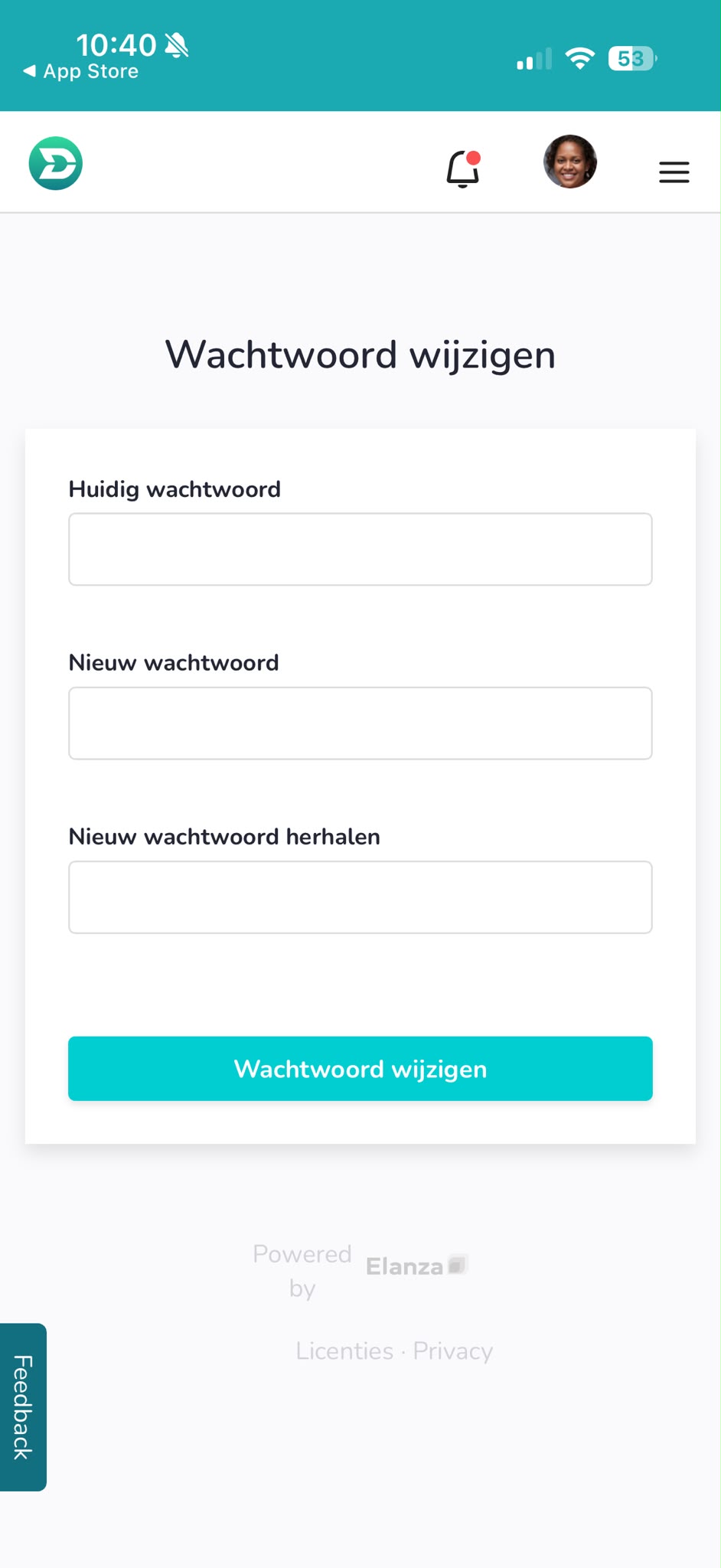
Schermafbeelding van het scherm Wachtwoord wijzigen in de Elanza App
Notificaties en agenda instellen
Op de pagina Instellingen bepaal je hoe je op de hoogte blijft en of je je diensten in je eigen agenda wilt zien.
Push notificaties
Bovenaan zie je of je op dit moment push notificaties ontvangt. Ontvang je ze nog niet? Tik dan op Instellingen voor push notificaties en geef vervolgens toestemming op je telefoon.
E-mail notificaties
Zet de schakelaar Ontvang persoonlijke aanbevelingen voor nieuwe diensten per e-mail aan of uit.
Diensten in jouw eigen agenda
Hiermee voeg je je diensten toe aan je persoonlijke agenda, bijvoorbeeld Google Agenda, Outlook of Apple Agenda. Tik op Link genereren en volg de instructies van je agenda-app.
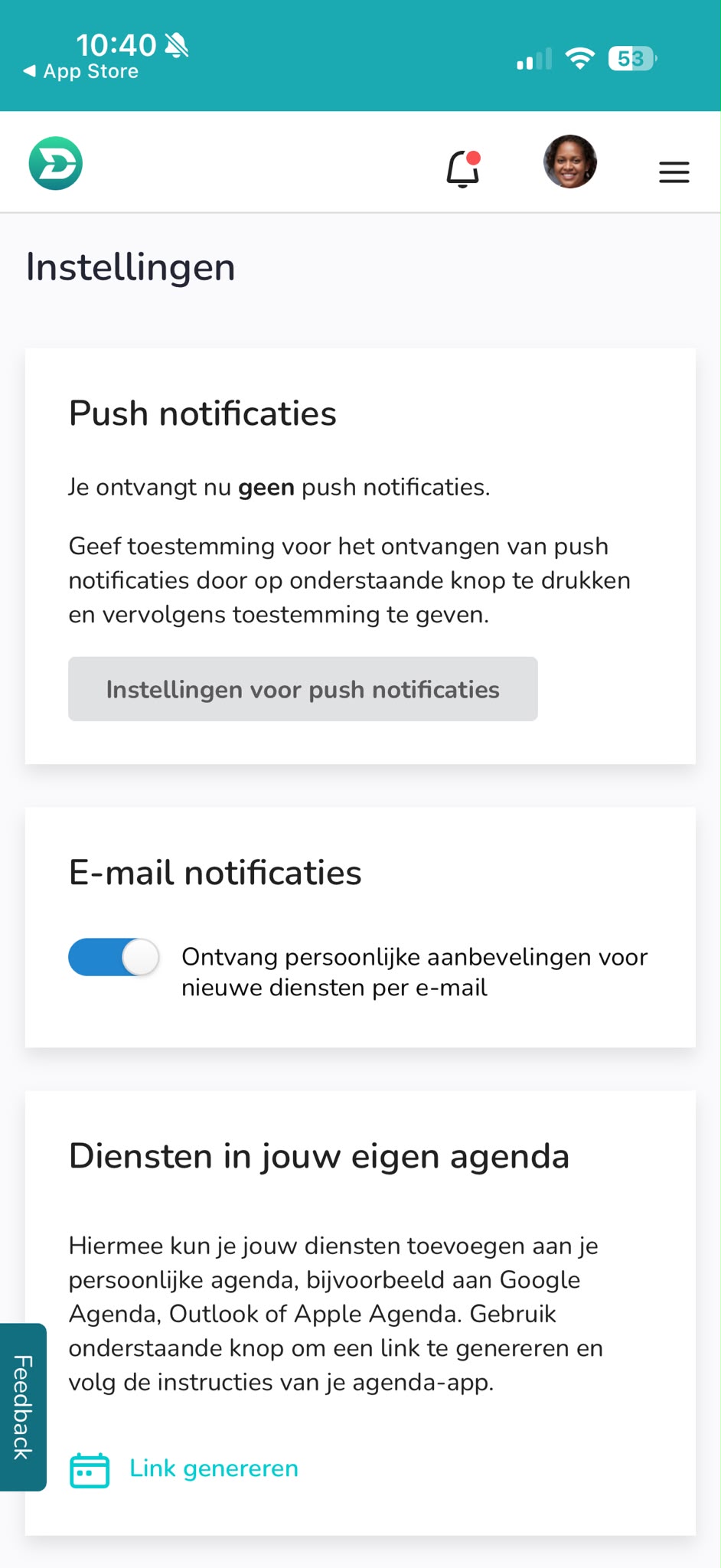
Schermafbeelding van de pagina Instellingen in de Elanza App
💡 Tip
Zet push notificaties aan, dan zie je nieuwe diensten meteen op je telefoon.
Afsluiting
Je weet nu hoe je de Elanza App downloadt en inlogt met je bestaande gebruikersgegevens, hoe je via Wissel profiel kiest van welke organisatie je diensten en notificaties ziet, hoe je via het menu bij alle onderdelen komt en je wachtwoord wijzigt, en hoe je je notificaties en agenda instelt. Kom je er niet uit? Neem contact op met de zorgorganisatie waar je de dienst werkt.